Создание короткой ссылки на страницу SharePoint
В этой статье описано, как создать сокращённую ссылку на страницу SharePoint с помощью надстройки Vitextra Short URL.
Введение
Vitextra Short URL позволяет создавать и использовать сокращённые URL для любого содержимого в SharePoint, а также для внешнего содержимого.
Например, следующую ссылку на папку в библиотеке документов SharePoint:
https://portal.vitextra.com/Products/OnPrem/Shared%20Document/AllItems.aspx?RootFolder=%2FShared%20Documents%2FSales%20Literature&FolderCTID=0x012000ECFC18C12C0E514D97CB9F8300A32525&View=%7BC25AA6EC-0806-4A71-86FB-2B9583C2A208%7D
можно сократить до:
https://portal.vitextra.com/salesdocs
Создание сокращённого URL
Чтобы создать новый сокращённый URL для текущей страницы, перейдите в Site Actions (Действия сайта) и нажмите Create Short URL (Создать сокращённый URL):
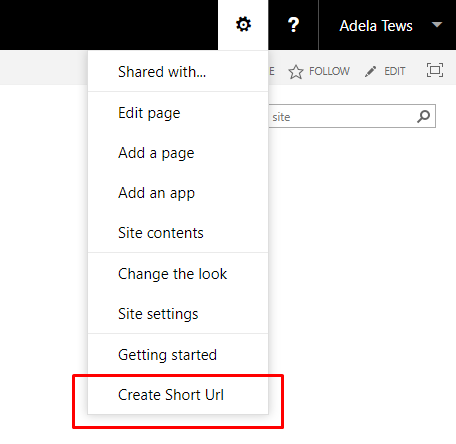
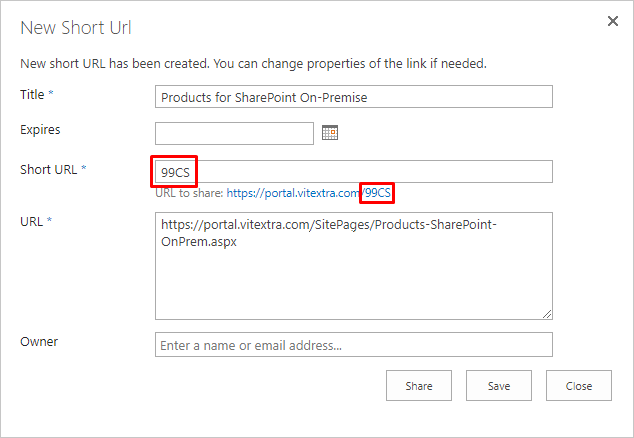
После выбора Create Short URL откроется диалоговое окно Short URL, где при необходимости можно изменить свойства URL.
📝 Примечание
Vitextra Short URL автоматически создаёт новую сокращённую ссылку, если для текущей страницы ещё нет активной.
Изменение URL
В диалоговом окне Short URL можно изменить URL и другие свойства, например дату окончания и владельца.
❗ Важно
Short URL не должен содержать специальные символы, такие как ?, #, / и &.
Для каждого сокращённого URL можно задать следующие настройки:
- Expires (Срок действия) — дата, после которой URL перестаёт работать.
- Owner (Владелец) — владелец URL, к которому можно обратиться с предложениями и отзывами.
💡 Совет
Оставьте поле Expires пустым, если нужен постоянный сокращённый URL.