Управление подпиской и лицензиями Vitextra
Vitextra предлагает продукты по подписке для SharePoint Online и Microsoft Teams. В этой статье описано, как управлять вашей подпиской на продукты Vitextra.
📝 Примечание
Чтобы использовать пробную версию, покупать продукт Vitextra не требуется. Бесплатный 14-дневный пробный период начинается автоматически при развёртывании продукта в вашей среде Microsoft 365.
Просмотр подписок
Войдите в свою учётную запись и перейдите в Account → My Subscriptions (Учётная запись → Мои подписки). На этой странице отображаются все ваши подписки — как текущие, так и отменённые.
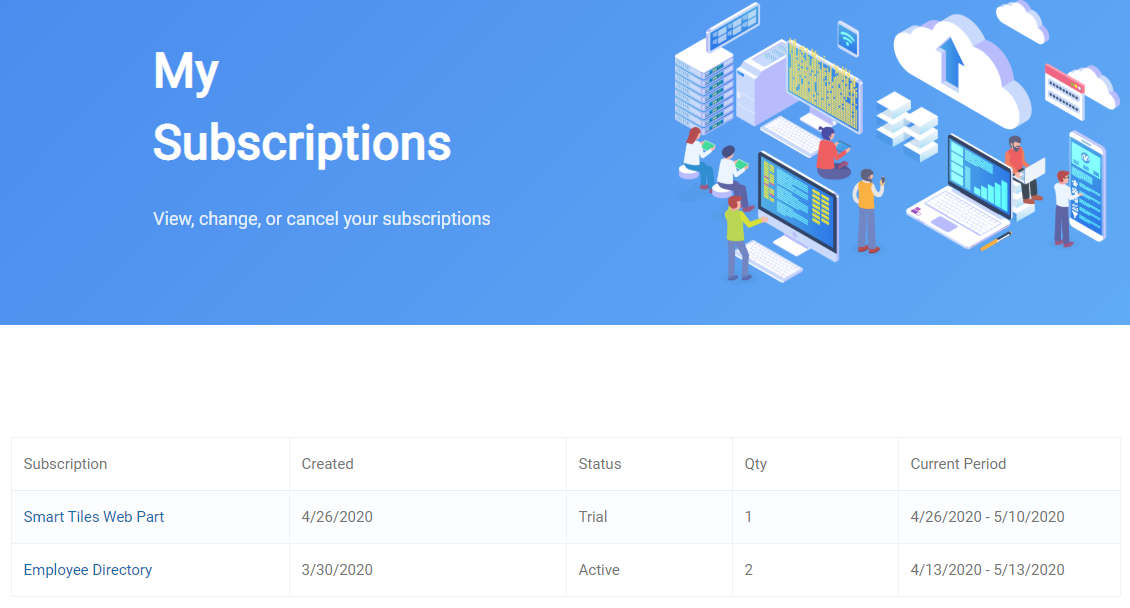
Выберите подписку, чтобы просмотреть её сведения и управлять ею.
Управление подпиской
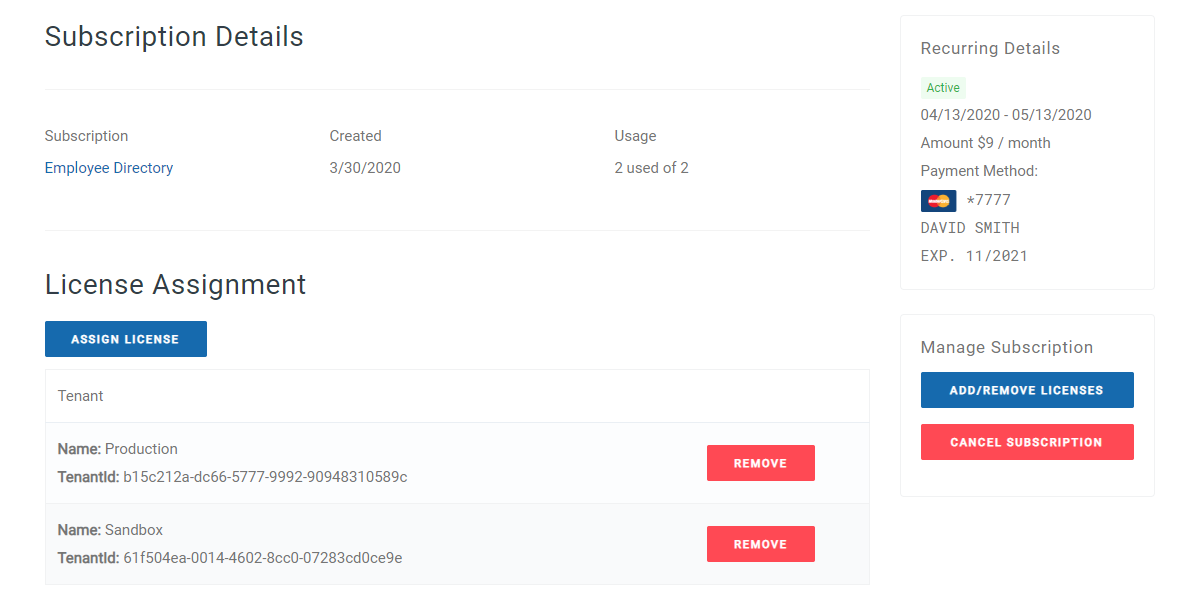
На странице подписки можно управлять назначениями лицензий, изменять количество лицензий или отменить всю подписку.
Добавление или удаление лицензии
Чтобы добавить новую лицензию или удалить неиспользуемую:
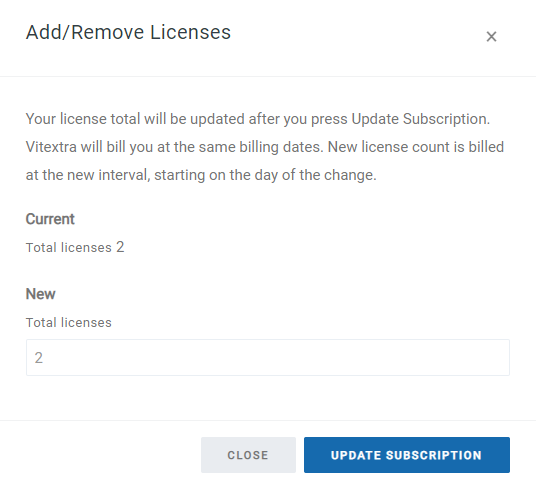
- Нажмите кнопку Add/Remove licenses (Добавить/удалить лицензии) под заголовком Manage Subscription (Управление подпиской).
- С помощью стрелок вверх/вниз измените количество лицензий.
- Нажмите Update Subscription (Обновить подписку), чтобы отправить изменения.
❗ Важно
Нельзя удалить лицензию из подписки, пока она назначена тенанту Microsoft 365.
Назначение лицензии
Лицензию необходимо назначить каждому тенанту Microsoft 365, где используется продукт.
Чтобы назначить лицензию своему тенанту:
- Перейдите в Assign License (Назначить лицензию).
- Введите имя и ID вашего тенанта.
- Нажмите Submit (Отправить).
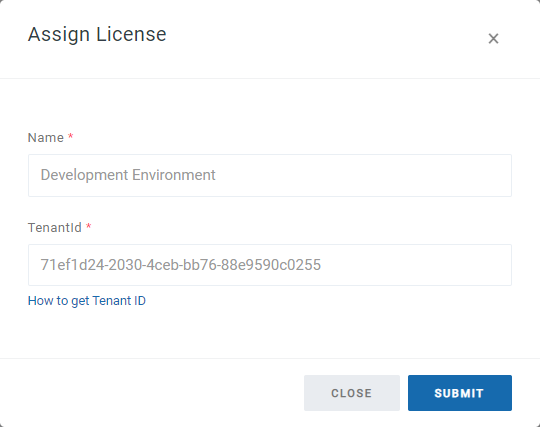
Только что назначенная лицензия сразу появится в списке.
Удаление лицензии
Назначение лицензии тенанту можно отменить.
Чтобы удалить назначенную лицензию:
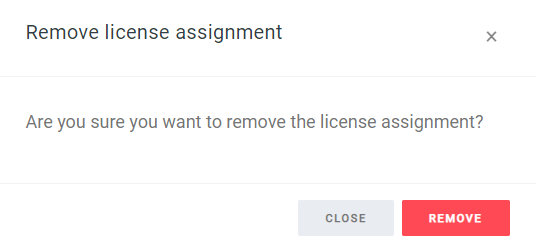
- Нажмите Remove (Удалить) рядом с назначением, которое хотите удалить.
- Нажмите Remove ещё раз для подтверждения.
Отмена подписки
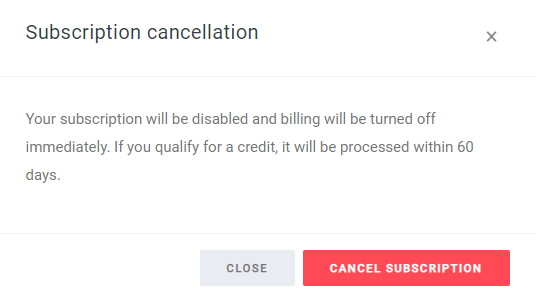
Чтобы отменить подписку, перейдите в Cancel Subscription (Отменить подписку) и подтвердите действие.
Что происходит при отмене подписки
Если вы отмените подписку до окончания срока, она сразу перейдёт в неактивное состояние, а списание средств будет немедленно отключено.
❗ Важно
Отменённую подписку нельзя повторно активировать. Чтобы продолжить использовать продукт, необходимо оформить новую подписку.