Создание пользовательской страницы результатов поиска со Smart Search
Возможность быстро находить нужную информацию — ключ к продуктивной работе на любом сайте SharePoint. Веб-часть Smart Search упрощает это, предлагая поиск, который можно адаптировать под задачи вашей организации. Построенная на SharePoint Framework (SPFx), она работает как в SharePoint Online, так и в Microsoft Teams, обеспечивая единый опыт поиска на разных платформах.
В этой статье описано, как с нуля создать пользовательскую страницу результатов поиска для SharePoint Online и настроить на ней веб-часть Smart Search.
Создание новой страницы
Чтобы добавить и настроить веб-часть Smart Search на новой странице, перейдите на сайт SharePoint, где вы хотите её создать. Нажмите значок шестерёнки в правом верхнем углу и выберите Site contents (Содержимое сайта). Затем нажмите New (Создать) и выберите Page (Страница) в раскрывающемся меню.
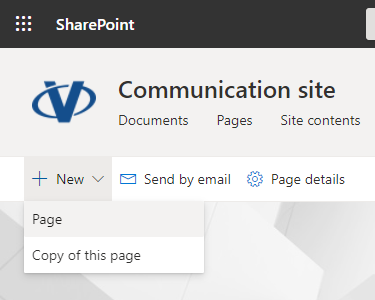
Выберите подходящий шаблон страницы и нажмите Create (Создать).
💡 Совет
Smart Search поддерживает страницу одного приложения. Можно переключиться на вкладку App и выбрать Smart Search, чтобы создать новую страницу приложения.
Новая страница автоматически откроется в режиме редактирования. Наведите указатель над или под существующим разделом, пока не появится линия со знаком «плюс» в кружке, и нажмите на него, чтобы открыть панель веб-частей. Найдите веб-часть Smart Search, просматривая список или используя строку поиска, и нажмите на неё, чтобы добавить на страницу.
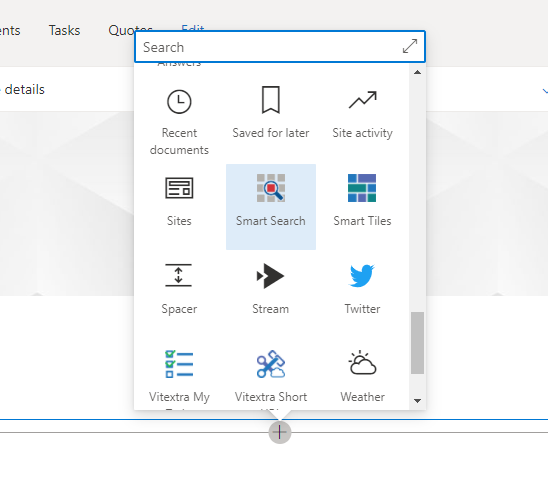
Настройка веб-части
После добавления веб-части нажмите кнопку Edit web part (Изменить веб-часть) — значок карандаша — слева от неё. Справа откроется панель настройки, где можно изменить параметры.
Источник данных
В первом разделе выбираются область поиска и режим работы веб-части. Можно искать по всему тенанту — включая OneDrive и сайты групп — либо ограничить поиск текущим семейством сайтов или сайтом.
У Smart Search есть два режима работы: Single Source (Один источник) и Multiple Sources (Tabs) (Несколько источников (вкладки)). В режиме Single Source вы выбираете один встроенный источник поиска, чтобы ограничить область, и вкладки не отображаются. В режиме Multiple Sources пользователи могут переключаться между разными источниками с помощью вкладок.

Внешний вид
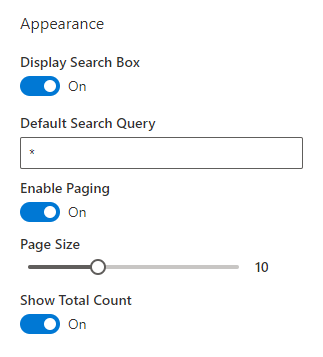
Следующие параметры управляют внешним видом веб-части:
Display Search Box (Показывать строку поиска). Показать или скрыть строку поиска.
💡 Совет
Если строка поиска пуста или скрыта, веб-часть Smart Search использует запрос из строки поиска в верхнем колонтитуле.
Default Search Query (Запрос по умолчанию). Запрос, используемый, когда строка поиска пуста или скрыта.
Enable Paging (Включить постраничный вывод). Показать или скрыть навигацию по страницам.
Page Size (Размер страницы). Количество элементов на странице.
Show Total Count (Показывать общее количество). Отображает общее число результатов поиска.
Фильтрация
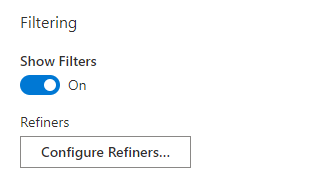
Нажмите Show Filters (Показать фильтры), чтобы включить панель уточнения. Чтобы выбрать, какие поля будут доступны для фильтрации, и задать их порядок, нажмите Configure Refiners (Настроить фильтры).
💡 Совет
Когда панель уточнения включена, пользователи могут фильтровать результаты поиска по тегу, нажав на него в списке.
Сортировка
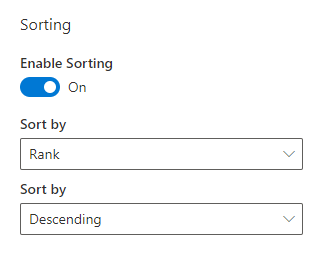
Нажмите Enable Sorting (Включить сортировку), чтобы задать порядок сортировки результатов поиска по умолчанию.
📝 Примечание
Сортировка не применяется к источникам данных Popular (Популярное) и Recently Changed Items (Недавно изменённые элементы).
Макет элемента
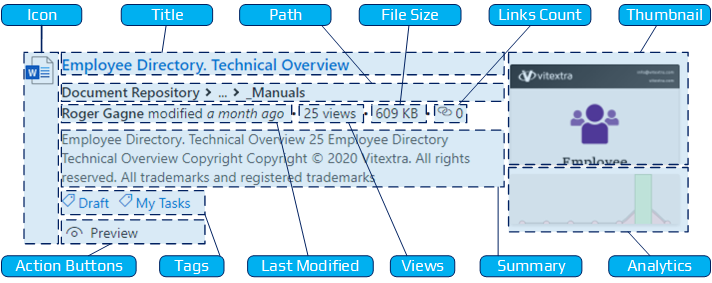
У каждого результата поиска есть 12 полей для отображения информации. Любое поле, кроме заголовка, можно показать или скрыть, а также задать длину аннотации (от 100 до 300 символов).
Действия с элементом
Smart Search предлагает три действия, которые пользователи могут выполнить, не открывая новую вкладку браузера:
- Download (Скачать) — скачать элемент.
- Preview (Просмотр) — открыть документ в диалоговом окне.
- Play (Воспроизвести) — воспроизвести видео в диалоговом окне.
Настройки поиска
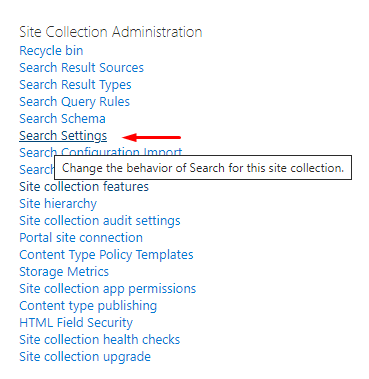
Перейдите в параметры сайта и выберите Search Settings (Параметры поиска) под заголовком Site Collection Administration (Администрирование семейства сайтов):
Введите относительный URL новой страницы поиска в поле Results page URL (URL страницы результатов):
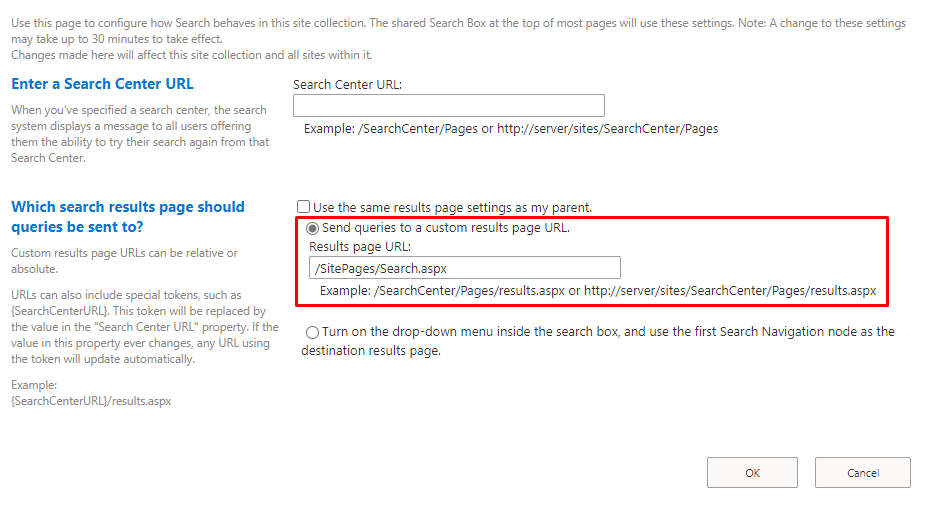
Применение изменения может занять до 5 минут. После этого SharePoint будет перенаправлять все поисковые запросы на новую страницу.
Заключение
Веб-часть Vitextra Smart Search — универсальный инструмент для улучшения поиска в SharePoint Online и Microsoft Teams. Пользовательская страница результатов поиска даёт удобный и эффективный способ находить информацию и управлять ею, а такие возможности, как несколько источников поиска, настраиваемый макет и продвинутая фильтрация и сортировка, делают поиск в вашей среде SharePoint одновременно удобнее и функциональнее.