My Tasks
 Обзор
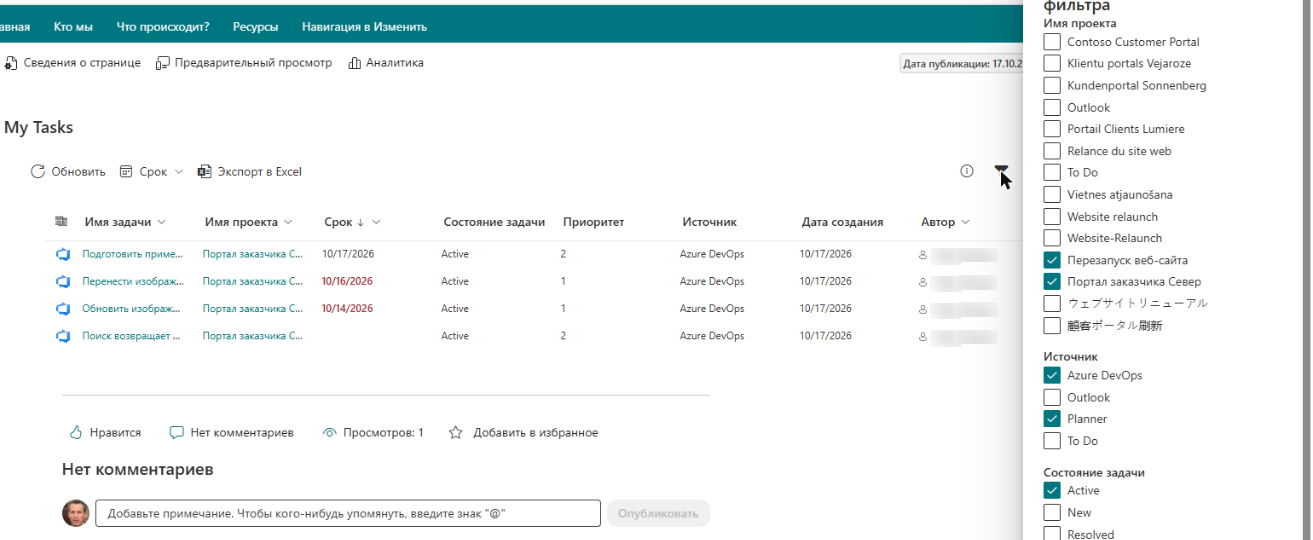
Веб-часть My Tasks может объединять в одном списке до шести источников. У каждого источника есть свой переключатель в группе Источник данных области свойств. В этой статье описано, что загружает каждый источник, что ему требуется и как его данные отображаются в столбцах Имя проекта, Состояние задачи и Приоритет.
Для всех источников действуют одни и те же правила:
- Показываются только задачи, назначенные вошедшему пользователю.
- Если запрос к источнику завершается ошибкой, источник пропускается без сообщения, а остальные источники по-прежнему отображаются.
- Веб-часть только читает задачи: она никогда не создаёт и не изменяет их.
- Отключённый источник не опрашивается. Если отключены все источники, список пуст.
Источники в таблице
| Источник (переключатель) | Что загружается | Требования | Ограничение |
|---|---|---|---|
| Планировщик (Planner) | Задачи Planner, назначенные вам и выполненные менее чем на 100 % | Разрешение Microsoft Graph Tasks.ReadWrite | Ограничение не указано |
| To Do | Задачи из всех ваших списков Microsoft To Do, кроме Flagged email; завершённые задачи не загружаются | Tasks.ReadWrite; почтовый ящик с включённым To Do | Ограничение не указано |
| Outlook | Письма с флажком (список To Do Flagged email); завершённые не загружаются | Tasks.ReadWrite; ваш личный почтовый ящик (общие почтовые ящики не учитываются) | Ограничение не указано |
| SharePoint | Элементы списков задач SharePoint (тип контента Task), назначенные вам | Поиск SharePoint должен индексировать сайт | До 100 задач |
| Проект (Project) | Задачи с сайтов Project Online или Project Server, назначенные вам | Шаблоны сайтов Project Online; поиск SharePoint | До 100 задач |
| Azure DevOps | Рабочие элементы, назначенные вам во всей организации | user_impersonation для Azure DevOps; название организации в поле Организация | Все назначенные элементы |
Planner
Источник загружает через Microsoft Graph задачи Planner, назначенные вам, кроме задач, выполненных на 100 %.
- Имя проекта: название плана. Если план недоступен, значение пустое.
- Состояние задачи: вычисляется по задаче. Если у задачи есть контрольный список, действует такое правило: пока все пункты не выполнены, состояние Не начата; когда выполнена часть пунктов, В процессе выполнения; когда выполнены все, Завершена. Без контрольного списка используется процент выполнения: менее 50 % — Не начата, от 50 % до 99 % — В процессе выполнения.
- Приоритет: приоритет Planner преобразуется в Срочно (срочный), Высокий (важный), Обычный (средний) или Низкий.
- Автор: имя создателя задачи. Имена определяются через Microsoft Graph, для этого нужно разрешение User.ReadBasic.All.
- Если нажать название задачи, она откроется в новой версии Planner.
- Показываются только задачи, назначенные вам, а не все задачи планов, в которых вы участвуете.
To Do и Outlook
Оба источника используют Microsoft To Do через Microsoft Graph. Источник To Do загружает задачи из всех ваших списков, кроме системного списка Flagged email. Источник Outlook загружает письма с флажком из этого списка. Завершённые элементы не загружаются.
- В столбце Имя проекта для задач указано To Do, а для писем с флажком — Outlook.
- Столбец Автор для обоих источников намеренно пуст.
- Состояние задачи для задач To Do: Не начата или состояние, которое сообщает Microsoft To Do для остальных открытых задач. Приоритет: Низкий, Обычный или Высокий в зависимости от важности задачи.
- Для писем с флажком нужен почтовый ящик с включённым To Do. Общие почтовые ящики не учитываются.
SharePoint
Источник загружает элементы списков задач SharePoint (тип контента Task), в которых вы указаны в столбце Кому назначено (Assigned To). Запрос выполняется через поиск SharePoint в вашем контексте, поэтому права доступа соблюдаются: вы не увидите элементы, которые не можете открыть.
- Имя проекта: название сайта, на котором находится список.
- Состояние задачи и Приоритет: значения одноимённых столбцов списка в том виде, в котором они показаны в SharePoint, на языке сайта.
- Из этого источника загружается до 100 задач.
- Данные берутся из поиска, поэтому новый или изменённый элемент появляется после того, как его обработает поисковый обход.
- Сайты и списки, исключённые из результатов поиска, не находятся.
Проект
Источник загружает задачи с сайтов Project Online или Project Server так же, как источник SharePoint: через поиск SharePoint, только назначенные вам элементы, до 100 задач. Источник SharePoint не включает задачи с этих сайтов проектов, поэтому задачи не дублируются. Поля сопоставляются так же, как для SharePoint.
Azure DevOps
Источник загружает рабочие элементы, назначенные вам во всей организации Azure DevOps, то есть тот же список, что и на странице My work в Azure DevOps. Запрос выполняется от вашего имени, поэтому вы видите только то, что и так доступно вам в Azure DevOps.
- Введите в поле Организация имя из адреса
dev.azure.com/<organization>. - Имя проекта: командный проект Azure DevOps.
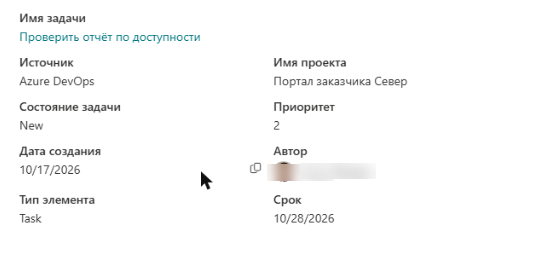
- Состояние задачи: состояние рабочего элемента, например New, Active, Resolved или Closed.
- Приоритет: числовой приоритет рабочего элемента (от 1 до 4).
- Срок: показывается, если в процессе проекта есть поле срока.
- Теги: теги рабочего элемента. Тип рабочего элемента (Bug, Task и т. д.) отображается на панели Сведения о задаче.
- Если нажать название задачи, рабочий элемент откроется в Azure DevOps.
📝 Примечание
Чтобы вместо назначенных вам рабочих элементов показать результат сохранённого запроса, используйте вторую веб-часть. См. KB10304. Azure DevOps Query Viewer: настройка и подключение запроса и KB10209. Как установить и настроить веб-часть Azure DevOps Query Viewer.
Состояния и приоритеты
| Источник | Состояние задачи | Приоритет |
|---|---|---|
| Planner | Не начата, В процессе выполнения, Завершена (по контрольному списку или проценту выполнения) | Срочно, Высокий, Обычный, Низкий |
| To Do | Не начата или состояние, которое сообщает To Do | Низкий, Обычный, Высокий |
| Outlook | Не начата или состояние, которое сообщает To Do | Низкий, Обычный, Высокий |
| SharePoint, Project | Значение столбца «Состояние задачи» в списке | Значение столбца «Приоритет» в списке |
| Azure DevOps | Состояние рабочего элемента | Число от 1 до 4 |
Чтобы скрыть задачи с определёнными статусами, введите их названия из этой таблицы в поле Исключенные статусы (разделенные запятыми); см. KB10298. My Tasks: исключение статусов и ограничение списка задач.
Разрешения в таблице
| Источник | Разрешение или доступ |
|---|---|
| Planner, To Do, Outlook | Microsoft Graph: Tasks.ReadWrite, User.Read, User.ReadBasic.All |
| SharePoint, Project | Поиск SharePoint в контексте пользователя (фильтрация по правам доступа) |
| Azure DevOps | Azure DevOps: user_impersonation |
Разрешения один раз утверждает администратор клиента. Подробнее см. KB10303. My Tasks: разрешения, конфиденциальность и безопасность.
❗ Важно
Microsoft Graph требует разрешение Tasks.ReadWrite для задач Planner и To Do, но веб-часть использует его только для чтения. Она не создаёт, не изменяет и не удаляет задачи.
💡 Совет
Если источник не показывает задачи, сверьтесь с таблицей требований выше, а затем прочитайте KB10307. Почему в My Tasks не отображаются или не загружаются задачи. Как включать и отключать источники, описано в статье KB10289. Как добавить и настроить веб-часть My Tasks.