My Tasks
 Обзор
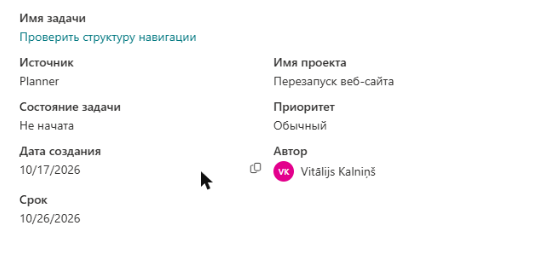
В списке My Tasks показаны только самые важные столбцы. Чтобы узнать о задаче больше, не нужно открывать приложение-источник: выберите задачу и откройте панель Сведения о задаче. Она появляется сбоку страницы и показывает свойства задачи, включая описание. Вы можете прочитать их и скопировать значения, а затем закрыть панель и продолжить работу со списком.
Перед началом
- Панель показывает данные, которые передал источник (Planner, To Do, Outlook, SharePoint, Project Online или Azure DevOps). Некоторые поля есть только у определённых источников, см. ниже.
- My Tasks только отображает задачи. Изменить задачу в панели нельзя.
- Сам список задач описан в статье KB10291. My Tasks: краткое руководство для пользователей.
Как открыть сведения о задаче
- Один раз щёлкните строку задачи, чтобы выбрать её. Если навести указатель на строку, слева появится флажок.
- На панели команд справа нажмите значок Подробности (круглая буква i). Пока задача не выбрана, значок недоступен.
- Справа откроется панель Сведения о задаче.
- Чтобы закрыть панель, нажмите значок закрытия в её заголовке или щёлкните в любом месте за её пределами.
Если при открытой панели выбрать другую строку, панель покажет новую выбранную задачу. Панель не блокирует страницу, поэтому со списком можно продолжать работать.
📝 Примечание
Одновременно можно выбрать только одну задачу. Саму задачу можно открыть в её приложении тремя способами: дважды щёлкнуть строку или нажать Enter; выбрать строку и нажать Открыть в новой вкладке на панели команд; щёлкнуть строку правой кнопкой мыши и выбрать Открыть в новой вкладке.
Что показывает панель
Первая строка — Имя задачи. Это ссылка, которая открывает исходную задачу в новой вкладке. Ниже панель показывает такие свойства:
| Свойство | Для каких источников | Примечания |
|---|---|---|
| Источник | Для всех источников | Например, Planner, To Do, Azure DevOps |
| Имя проекта | Для всех источников | План, список, сайт или командный проект задачи |
| Состояние задачи | Для всех источников | Состояние в том виде, в котором его называет источник |
| Приоритет | Для всех источников | Приоритет в том виде, в котором его называет источник |
| Дата создания | Для всех источников | В формате даты вашего браузера |
| Автор | Если источник передаёт автора | Отображается с фото профиля; для задач To Do и Outlook недоступно |
| Тип элемента | Только для Azure DevOps | Тип рабочего элемента, например Bug или Task |
| Срок | Для всех источников | Отображается, только если у задачи есть срок |
| Описание | Если источник передаёт описание | См. ниже |
Для задач Planner описание на панели не отображается. Для задач To Do, SharePoint и Azure DevOps описание отображается, если оно есть.
Копирование значений
Если навести указатель на значение свойства (Источник, Имя проекта, Состояние задачи, Приоритет, Дата создания, Срок или Тип элемента), рядом появится небольшой значок копирования. Нажмите его, чтобы поместить значение в буфер обмена, а затем вставьте значение в сообщение или документ.
Описание
Описание отображается в том виде, в котором его хранит источник. Если описание отформатировано, например содержит полужирный текст, списки или ссылки, на панели оно отображается с форматированием. Описание показывается под остальными свойствами.
Для администраторов
Набор свойств на панели сведений фиксирован и не настраивается. Столбцы списка выбираются отдельно; см. KB10294. My Tasks: как выбрать столбцы и изменить их порядок.
💡 Совет
Не закрывайте панель и выбирайте строки в списке мышью: панель следует за выбранной строкой, поэтому можно быстро просмотреть описания нескольких задач подряд. Чтобы увидеть те же поля сразу для многих задач, экспортируйте список; см. KB10296. Как экспортировать задачи из My Tasks в Excel.