My Tasks
 Обзор
По умолчанию веб-часть Azure DevOps Query Viewer только показывает результаты сохранённого запроса. Если включить Быстрые действия, в каждой строке появится меню Действия, и рабочий элемент можно изменить прямо в списке: сменить состояние, назначить его на себя или на коллегу, задать или очистить срок и добавить комментарий. Изменение сразу записывается в Azure DevOps. При этом обновляется только затронутая строка, а остальной список остаётся прежним.
В статье описано, как администратор включает эту функцию, что делает каждый пункт меню и что делать, если обновление не удалось. Сама веб-часть описана в статье KB10304. Azure DevOps Query Viewer: настройка и подключение запроса.
❗ Важно
Быстрые действия изменяют реальные рабочие элементы в Azure DevOps. Каждое изменение сохраняется от вашего имени и попадает в журнал рабочего элемента точно так же, как если бы вы сделали его в самом Azure DevOps. В веб-части нет кнопки отмены: чтобы вернуть прежнее значение, выполните обратное изменение.
Перед началом
- Веб-часть подключена к организации, проекту и запросу Azure DevOps.
- У вашей учётной записи есть право редактировать рабочие элементы в Azure DevOps. Веб-часть работает от имени вошедшего пользователя и не может сделать больше, чем этот пользователь может сделать в Azure DevOps. Если у вас есть только право на чтение, меню отображается, но Azure DevOps отклоняет изменения.
- Администратор клиента утвердил разрешение user_impersonation для Azure DevOps в Центре администрирования SharePoint. См. KB10303. My Tasks: разрешения, конфиденциальность и безопасность.
Как администратор включает быстрые действия
- Откройте страницу и нажмите Изменить.
- Выделите веб-часть Azure DevOps Query Viewer и нажмите значок карандаша, чтобы открыть область свойств.
- В группе Разное включите переключатель Быстрые действия.
- Опубликуйте страницу.
По умолчанию переключатель выключен. Пока он выключен, в строках нет меню, а веб-часть работает только в режиме чтения.
Меню «Действия»
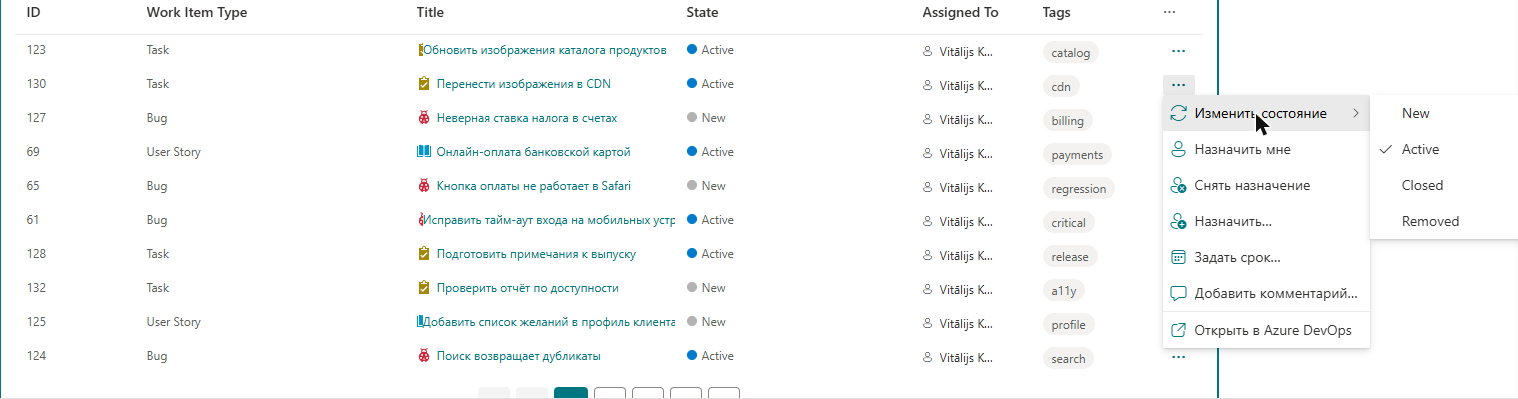
Когда функция включена, в конце каждой строки появляется кнопка ... (Действия). Нажмите её, чтобы открыть меню.
| Пункт меню | Что он делает |
|---|---|
| Изменить состояние | Открывает подменю с состояниями этого типа рабочего элемента, например New, Active, Resolved, Closed. Текущее состояние отмечено галочкой. Выберите другое состояние, чтобы перевести в него рабочий элемент. |
| Назначить мне | Записывает вас в поле Assigned To. |
| Снять назначение | Очищает поле Assigned To. |
| Назначить… | Открывает диалог, в котором можно назначить рабочий элемент другому человеку. |
| Задать срок… | Открывает диалог, в котором можно задать или очистить срок. Пункт отображается, только если в проекте есть поле Due Date. |
| Добавить комментарий… | Открывает диалог, в котором можно добавить комментарий в обсуждение рабочего элемента. |
| Открыть в Azure DevOps | Открывает рабочий элемент в Azure DevOps в новой вкладке. |
Команды Изменить состояние, Назначить мне и Снять назначение применяются сразу, без диалога. Пока строка обновляется, кнопка Действия в ней недоступна.
Назначение рабочего элемента другому человеку
- Откройте меню Действия и выберите Назначить….
- В поле Имя пользователя или email введите имя или адрес электронной почты человека.
- Нажмите Сохранить.
Кнопка Сохранить становится доступной, когда поле заполнено. Имя сопоставляет Azure DevOps. Если человек не найден, в диалоге появится ошибка, а рабочий элемент не изменится.
Как задать или очистить срок
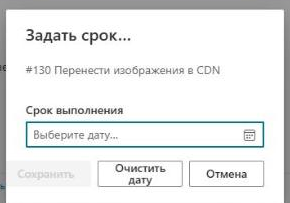
- Откройте меню Действия и выберите Задать срок….
- В поле Срок выполнения выберите дату в календаре (Выберите дату…).
- Нажмите Сохранить. Чтобы удалить существующую дату, нажмите Очистить дату.
📝 Примечание
Пункт Задать срок… есть только тогда, когда в проекте есть поле Due Date (Microsoft.VSTS.Scheduling.DueDate). В некоторых шаблонах процессов его нет. Если вы не видите этот пункт, значит, поле в вашем проекте недоступно.
Добавление комментария
- Откройте меню Действия и выберите Добавить комментарий….
- Введите текст в поле Комментарий. Поле многострочное.
- Нажмите Сохранить.
Комментарий добавляется в обсуждение рабочего элемента от вашего имени. Пока поле пустое, кнопка Сохранить недоступна.
Что происходит после действия
Если Azure DevOps принимает изменение, диалог закрывается и перезагружается только строка этого рабочего элемента: вы сразу видите новое состояние, нового исполнителя или новое число комментариев. Остальные строки не перезагружаются, поэтому после смены состояния строка остаётся в списке, даже если рабочий элемент больше не соответствует запросу. Чтобы заново выполнить весь запрос, нажмите Обновить или дождитесь автообновления.
Если действие не выполнено
Azure DevOps проверяет каждое изменение по правилам процесса. Изменение отклоняется, например, если:
- у вас нет права редактировать рабочий элемент;
- переход в выбранное состояние запрещён или не заполнено поле, обязательное в новом состоянии;
- введённого человека не удаётся найти или назначить в этом проекте.
Если не удалось выполнить действие без диалога (Изменить состояние, Назначить мне, Снять назначение), над списком появляется красная полоса с сообщением Не удалось обновить, за которым следует сообщение Azure DevOps. Ошибки действий с диалогом (Назначить…, Задать срок…, Добавить комментарий…) отображаются внутри диалога. Он остаётся открытым, чтобы вы могли исправить значение или нажать Отмена. В обоих случаях рабочий элемент остаётся прежним.
💡 Совет
Если смена состояния отклонена из-за обязательного поля, выберите Открыть в Azure DevOps, заполните поле там и повторите попытку. Если веб-часть вообще не может ничего загрузить или обновить, прочитайте KB10307. Почему в My Tasks не отображаются или не загружаются задачи. Другие возможности этой веб-части описаны в статье KB10305. Azure DevOps Query Viewer: вкладки запросов, группировка, поиск и сброс столбцов.