My Tasks
 Введение
В этой статье собраны краткие ответы на самые частые вопросы о My Tasks. В каждом ответе есть ссылка на статью, где тема раскрыта подробно.
О продукте
Что такое My Tasks?
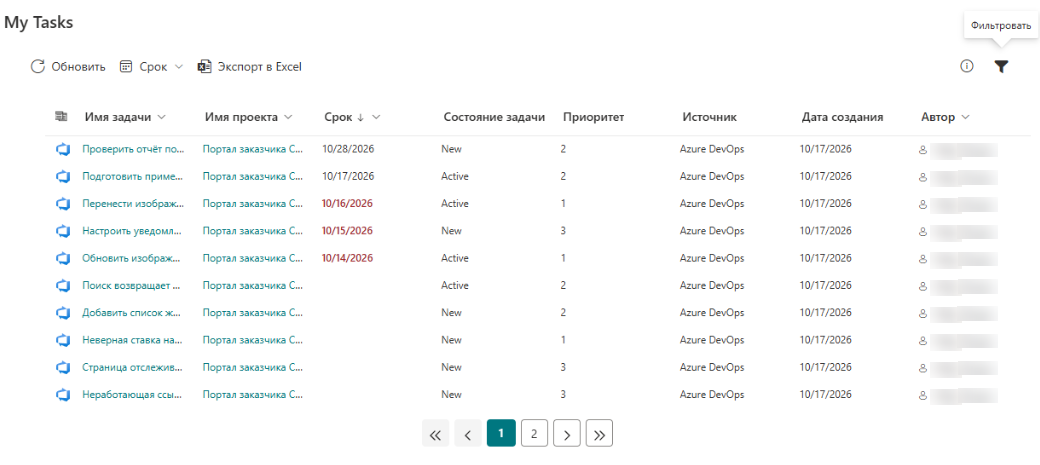
Это решение для SharePoint Online и Microsoft Teams, которое собирает назначенные вам задачи из нескольких систем в один список. В пакет входят две веб-части: My Tasks показывает ваши задачи из всех источников, а Azure DevOps Query — результаты сохранённого запроса Azure DevOps. См. KB10288. My Tasks: обзор решения.
Из каких источников берутся задачи?
Из Planner, Microsoft To Do, писем Outlook с флажком, списков задач SharePoint, Project Online и Project Server, рабочих элементов Azure DevOps. Каждый источник включается и отключается отдельно. См. KB10290. Источники данных My Tasks: Planner, To Do, Outlook, SharePoint, Project Online и Azure DevOps.
Может ли My Tasks создавать или изменять задачи?
Нет. Веб-часть My Tasks только читает задачи. Единственное исключение — веб-часть Azure DevOps Query: если администратор включил Быстрые действия, пользователи могут изменять состояние, исполнителя и срок рабочих элементов и добавлять комментарии. См. KB10306. Azure DevOps Query Viewer: быстрые действия (смена состояния, назначение, срок, комментарий).
Можно ли видеть задачи других людей?
Нет. Каждый пользователь видит только назначенные ему задачи и только в рамках своих прав. Руководитель не может увидеть задачи команды через эту веб-часть.
Почему моя задача не отображается?
Обычно источник отключён, задача не назначена вам или уже завершена, либо её скрывает фильтр. См. KB10307. Почему в My Tasks не отображаются или не загружаются задачи.
Работа со списком
Можно ли фильтровать и сортировать список?
Да. Список можно фильтровать по проекту, источнику, состоянию, приоритету и автору, использовать быстрый фильтр Срок (просроченные, на сегодня, на эту неделю) и сортировать по столбцам. Ваш выбор запоминается в браузере. См. KB10293. My Tasks: фильтрация, сортировка и личные настройки представления и KB10292. My Tasks: столбец «Срок», выделение просроченных задач и быстрые фильтры.
Можно ли увидеть описание задачи, не открывая её?
Да. Выберите задачу и нажмите Подробности: на панели отобразятся описание, даты, автор и другие данные. См. KB10295. My Tasks: просмотр сведений о задаче, не покидая страницу.
Можно ли экспортировать задачи в Excel?
Да. Кнопка Экспорт в Excel сохраняет задачи, которые вы видите с учётом фильтров и сортировки, со всех страниц в виде CSV-файла, который открывается в Excel. См. KB10296. Как экспортировать задачи из My Tasks в Excel.
Сколько задач отображается?
Размер страницы задаёт администратор: от 5 до 50 строк (у только что добавленной веб-части — 10). Между страницами можно переходить с помощью постраничной навигации. Из SharePoint и из Project загружается до 100 задач из каждого источника. Azure DevOps Query Viewer загружает до 1000 рабочих элементов на один запрос. См. KB10297. My Tasks: разбиение на страницы, число строк, автообновление и мгновенная загрузка.
Насколько свежие данные?
Список сразу открывается из данных последнего визита (они хранятся во вкладке браузера до 15 минут) и обновляется в фоновом режиме. Кнопка Обновить перезагружает список немедленно, а администратор может включить Автообновление (каждые 60 секунд).
Можно ли скрыть завершённые задачи?
Planner и To Do показывают только незавершённые задачи. Для всех источников администратор может указать статусы, которые нужно скрыть, например Завершена, Отложена, в параметре Исключенные статусы (разделенные запятыми). См. KB10298. My Tasks: исключение статусов и ограничение списка задач.
Данные, конфиденциальность и разрешения
Где хранятся мои задачи?
Не на серверах Vitextra. Веб-часть загружает задачи в вашем браузере, с вашими правами, напрямую из Microsoft 365 или Azure DevOps. Хранятся только ваши личные настройки представления, и хранятся они в браузере. См. KB10303. My Tasks: разрешения, конфиденциальность и безопасность.
Какие разрешения нужно утвердить?
Администратор клиента утверждает в Центре администрирования SharePoint разрешения Microsoft Graph (User.Read, User.ReadBasic.All, Tasks.ReadWrite) и, для Azure DevOps, разрешение user_impersonation. Веб-часть использует их только для чтения ваших задач.
Нужна ли учётная запись Azure DevOps?
Только для задач Azure DevOps. Вы должны быть участником организации и проекта, а организация должна быть подключена к тому же клиенту Microsoft Entra ID. Вы видите только то, что вам и так доступно в Azure DevOps. См. KB10304. Azure DevOps Query Viewer: настройка и подключение запроса.
Где работает My Tasks
Работает ли решение в Microsoft Teams и на телефоне?
Да. Веб-часть работает как личное приложение и как вкладка канала, а макет адаптируется к узким колонкам и мобильным приложениям. См. KB10301. Как добавить My Tasks в Microsoft Teams.
Работает ли веб-часть с SharePoint Server (локальная установка)?
Нет. Веб-часть работает только в SharePoint Online. Список поддерживаемых источников см. в статье KB10290. Источники данных My Tasks: Planner, To Do, Outlook, SharePoint, Project Online и Azure DevOps.
Можно ли разместить несколько экземпляров на разных страницах?
Да. У каждого экземпляра свои источники, столбцы и параметры, и личное представление каждого пользователя запоминается для каждого экземпляра отдельно. См. KB10289. Как добавить и настроить веб-часть My Tasks.
Какие языки и темы поддерживаются?
Интерфейс доступен на 47 языках и отображается на языке пользователя. Цвета берутся из темы сайта, а шрифт совпадает с шрифтом сайта. Названия задач и состояния отображаются так, как они хранятся в источниках. См. KB10302. My Tasks: темы, шрифты и поддержка языков.
Какие браузеры поддерживаются?
Актуальные версии Microsoft Edge, Google Chrome, Mozilla Firefox и Safari.
Установка и лицензирование
My Tasks бесплатен?
Сначала продукт можно бесплатно попробовать. Состояние лицензии отображается в группе Информация области свойств. После пробного периода нужна подписка; см. KB10206. Лицензирование и учётная запись Vitextra: как приобрести и активировать лицензию.
Что происходит, когда пробный период заканчивается?
Веб-часть показывает панель с предложением купить продукт и не показывает задачи, пока лицензия не активирована.
Как продукт устанавливается и обновляется?
Администратор SharePoint загружает пакет в каталог приложений и утверждает разрешения API. См. KB10035. Как установить продукт Vitextra в SharePoint Online и KB10050. Как обновить решение Vitextra на SPFx в SharePoint Online.
📝 Примечание
Язык интерфейса соответствует языку пользователя, но названия задач, проектов и состояний отображаются так, как они хранятся в источнике, и не переводятся.
❗ Важно
Если включены Быстрые действия, Azure DevOps Query Viewer изменяет реальные рабочие элементы в Azure DevOps от имени вошедшего пользователя. Веб-часть My Tasks никогда не изменяет задачи.
💡 Совет
Чтобы быстро начать работу, прочитайте статью KB10291. My Tasks: краткое руководство для пользователей. Администраторам подробнее о веб-части Azure DevOps расскажет статья KB10209. Как установить и настроить веб-часть Azure DevOps Query Viewer.